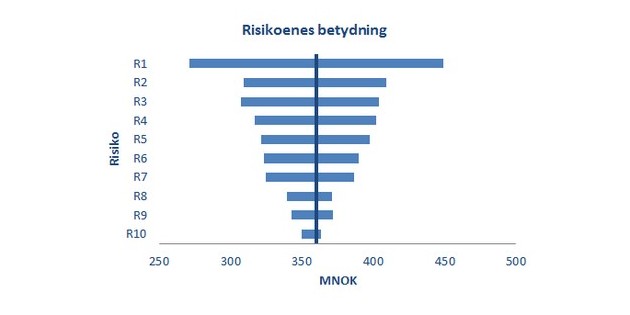
Tornadografer brukes mye i presentasjon av risiko for å illustrere hvilke risikoer som er de viktigste, altså de som har størst konsekvens dersom de slår til. Det er noe av det viktigste å vite når man jobber med risiko. En tornadograf ser slik ut:

En slik graf er imidlertid ikke en del av standardpakken av grafer i Excel. Den må tilpasses. Det kan du gjøre ved hjelp av noen enkle trinn.
Dataene til denne grafen ser slik ut:
[table id=2 /]
Trinn 1
Merk dataområdet og sett inn et helt vanlig bar-diagram. Den ser da omtrent slik ut:

Strengt tatt ligner den ikke mye på det ønskede resultatet.
Trinn 2
Grafen må selvsagt formateres ytterligere.
- Det første du gjør er å høyreklikke på x-aksen, og Format axis. Nederst i akse-valg finner du “Vertical axis crosses at”. Denne setter du til gjennomsnittsverdien i Tornadografen, altså 360.
- Høyreklikk på Y-aksen, og velg plassering “Low” snarere enn “Next to axis” på den, slik at det blir lettere å lese grafen.
Nå ser grafen din slik ut:

Trinn 3
Det neste trinnet må til for å få seriene for høy og lav verdi til å se ut som en serie.
- Høyreklikk på den røde serien, og gi den samme farge som den blå.
- Høyreklikk på en av seriene. Under Valg for serien finner du “Series overlap”. Sett denne til 100%.
- Høyreklikk på Y-aksen og gjør akselinjen tykkere.
Nå ser grafen slik ut:

Da gjenstår bare å formatere grafen slik du ønsker at den skal se ut. Jeg liker dem slik som det er vist i toppen av denne posten. Du kan selvsagt ha andre preferanser.